


ChatGPT 早前升級了GPT-4o 圖片生成功能,推出「創作圖像」功能,讓用家可以生成各種不同風格如漫畫、吉卜力風格等的圖片。現時我們也可以透過其「創作圖像」功能,輕鬆製作有自己、親友樣子的貼圖。以下小編將會和大家分享如何使用 ChatGPT 幫你自動生成 WhatsApp 貼圖。

▲可生成各種風格的個人 sticker

▲可在 WhatsApp 上使用
需求
ChatGPT 帳戶(免費每日僅可生成 3 張,因此建議訂閱 Pro 或 Plus )
VPN(香港用戶需要 VPN 方可使用到 ChatGPT,台灣則不需要)
WhatsApp(貼圖也可匯出到 LINE 拍貼應用程式)
Step 1 使用 ChatGPT「創作圖像」
開啟 VPN 後,登入 ChatGPT 帳戶,開啟一個新對話,選擇「創作圖像」。

▲選擇「創作圖像」
相關文章:
【教學】免費圖片變影片 AI 免 VPN、電腦手機都玩到
【教學】AI speaker 免費 AI 生成語音工具 AI 代你講嘢、支援廣東話語音
Nothing Phone (3a) 及 (3a) Pro 開箱評測影片:入門價超實用 AI 手機功能示範
Step 2 上傳心儀圖片輸入指令
現在你可以上傳心儀圖片至 ChatGPT,然後輸入指令要求 ChatGPT 幫你生成貼圖。

▲小編上傳了沙律的圖片
上傳照片後,可以輸入指令。以下是小編使用的指令藍本,按照個人需求替換【方括】裏面的字眼:
根據圖片【人/動物/物件】特徵,生成【數目】張【希望生成的風格】方形貼圖,人物表情需要為【你希望生成貼圖人物的表情,也可以叫 ChatGPT 自由發揮】。
小編使用的指令如下:
根據圖片人物衣著、外貌特徵,生成 3 張美少女戰士式風格方形貼圖,人物表情需要為開懷大笑、憤怒和肚餓。
輸入好指令之後就可以點擊發送,稍後片刻待 ChatGPT 幫你生成貼圖。
 ▲上傳圖片並輸入指令
不消一陣 ChatGPT 就可幫你生成 3 張方形的圖片。你可以要求 ChatGPT 幫你再修改貼圖,小編想 ChatGPT 重新繪畫肚餓,因為貼圖看起來與憤怒無異。


▲生成了 3 張圖片,但憤怒和肚餓看起來都一樣
小編輸入指令「肚餓看起來與憤怒差不多,請更改肚餓圖,使主角看起來肚餓而不是憤怒。」稍等一陣 ChatGPT 就可更新貼圖。
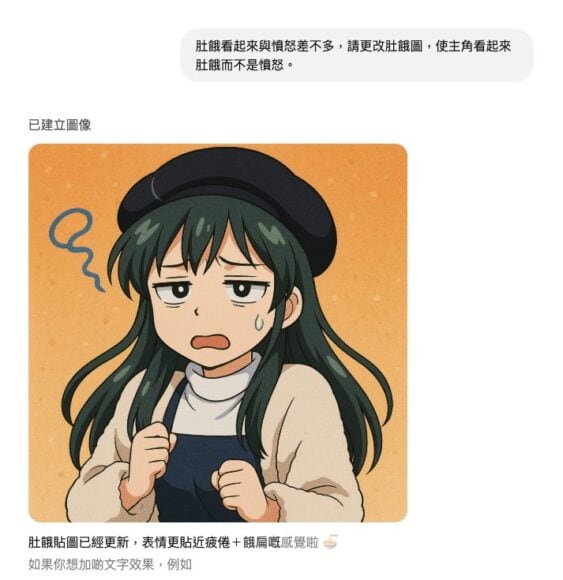
▲已更新貼圖


Step 3 加上文字
現在你可以輸入指令:「在 3 張貼圖上面加上文字效果」,不過由於小編曾要求 ChatGPT 更改肚餓版本貼圖,因此就加入了一句「請使用最新版本的肚餓」。
▲加入了文字的 Sticker
Step 4 加入更多細節
你可以要求 ChatGPT 幫你潤飾貼圖,例如加入更多細節。首先點擊圖片,在綠色欄輸入你的要求。
▲在綠色欄輸入你的要求
小編使用指令如下:請加入一個思想氣泡,氣泡內有一碗飯

▲在綠色欄輸入你的要求
不消一陣 ChatGPT 就按照我要求加入了一碗飯。你可以要求 ChatGPT 加入更多細節,你的貼圖就會更精緻。

▲新增了一碗飯
下面是小編要求 ChatGPT 加入更多細節的圖片,指令可參考圖片下方說明:

▲請加入一個思想氣泡,氣泡內有一碗飯
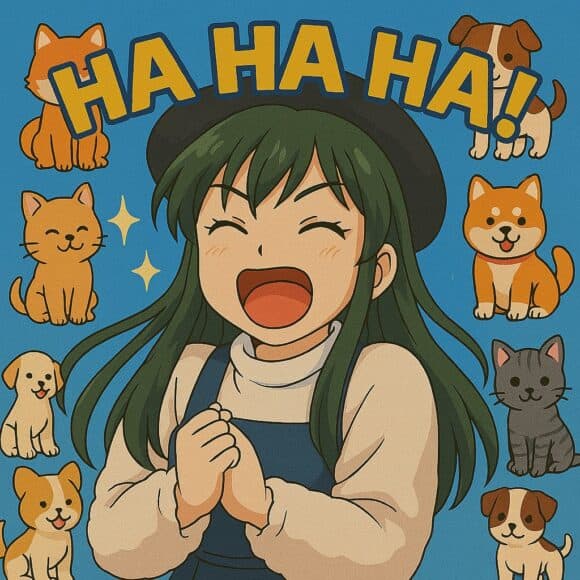
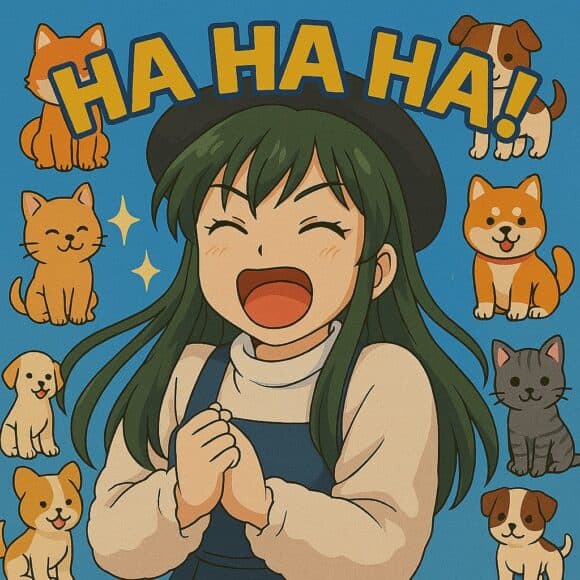
▲在背景加入大量卡通柴犬、可愛小貓小狗,顯示主角真的很開心
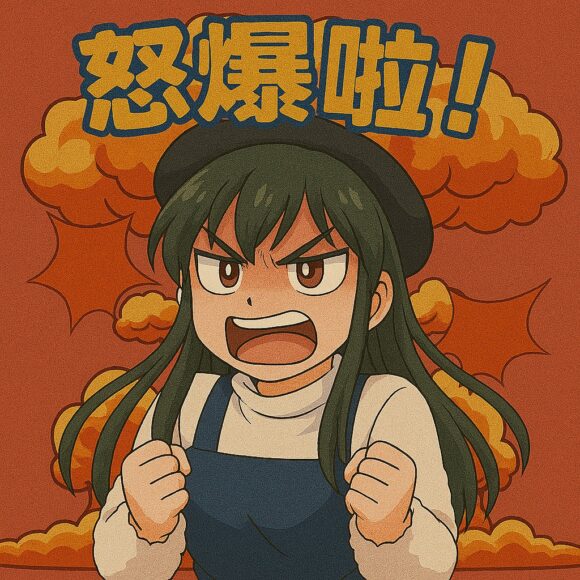
▲在背景加入蘑菇雲爆炸效果,顯示圖中主角真的很憤怒
Step 5 下載圖片
現在就可以下載你的貼圖。移動滑鼠至圖片上即可見到「下載」按鍵。點擊即可下載

▲點擊即可下載

不過要留意,偶爾 ChatGPT 生成的中文會怪怪的。

▲「肚餓到暈」的「餓」和「暈」有點怪
相關文章:
【教學】免費圖片變影片 AI 免 VPN、電腦手機都玩到
【教學】AI speaker 免費 AI 生成語音工具 AI 代你講嘢、支援廣東話語音
Nothing Phone (3a) 及 (3a) Pro 開箱評測影片:入門價超實用 AI 手機功能示範
Step 6 另存圖片至手機
現在可以將圖片轉存至手機。小編使用 Mac 和 iPhone,可以直接用 Airdrop 傳送給自己。如果你不使用 Mac,也可以利用網頁版 WhatsApp 傳送圖片給自己。

▲使用 AirDrop 功能傳送圖片至手機
Step 7 開啟 WhatsApp 製作 Sticker
現在你需要開啟 WhatsApp對話,點擊貼紙符號,然後選擇「建立」。

▲點擊貼紙符號(左);選擇「建立」(右)
由「相片」選擇你要製作成貼圖的圖片。

▲選擇你要製作成貼圖的圖片
WhatsApp 可以使用原有正方比例圖片,亦可自動幫你退地。選好之後點擊發送,WhatsApp 就可立即幫你製作成 Sticker。

▲可使用原圖(左);亦可由 WhatsApp 幫你退地(右)

▲現在就可使用自己的專屬 Sticker 了
如果你想另外再加字,可以使用 WhatsApp 內置的文字工具。

▲先選擇文字工具
輸入文字後點擊傳送,你就可以在 Sticker 上面加字。

▲輸入文字後點擊傳送

▲現在你就有已加字的版本 Sticker
總結:簡單易用 可按心水自己整 Sticker
以往要用 Sticker 的話,一般只可用現成 Sticker,或是用相片製作 Sticker。如果你不懂畫畫,但是想要有個人風格的卡通 sticker,這個功能就非常適合你。不過要留意,目前 ChatGPT 生成的中文偶爾會出現怪字體。如果你不想有錯字,可以嘗試要求 ChatGPT 再生成幾次,直至結果滿意為止。
相關文章:
【教學】免費圖片變影片 AI 免 VPN、電腦手機都玩到
【教學】AI speaker 免費 AI 生成語音工具 AI 代你講嘢、支援廣東話語音
Nothing Phone (3a) 及 (3a) Pro 開箱評測影片:入門價超實用 AI 手機功能示範
The post 【教學】AI 幫你自製 WhatsApp Sticker 由想 Idea 至生成圖片、匯入 WhatsApp 教學 appeared first on 香港 unwire.hk 玩生活.樂科技.

Comments are closed, but trackbacks and pingbacks are open.